DO52Pro 製作記 6: ケースに入れて、形にする
製作の進み具合■■■■■■□□6 / 8
ここまでは、むき出しの基板でした。いよいよ、ケースに入れて、形にします。
ここでも、そもそも説明書がありません。頼りになるのは、販売元が案内した動画の字幕と、板の形だけです。板を並べて、穴の位置を見比べながら、重ねる順番を、自分で考えました。
板の形や、穴の数は、キットのバージョンで、違う可能性があります。作業は自己責任でお願いします。
板を並べて、順番を考える
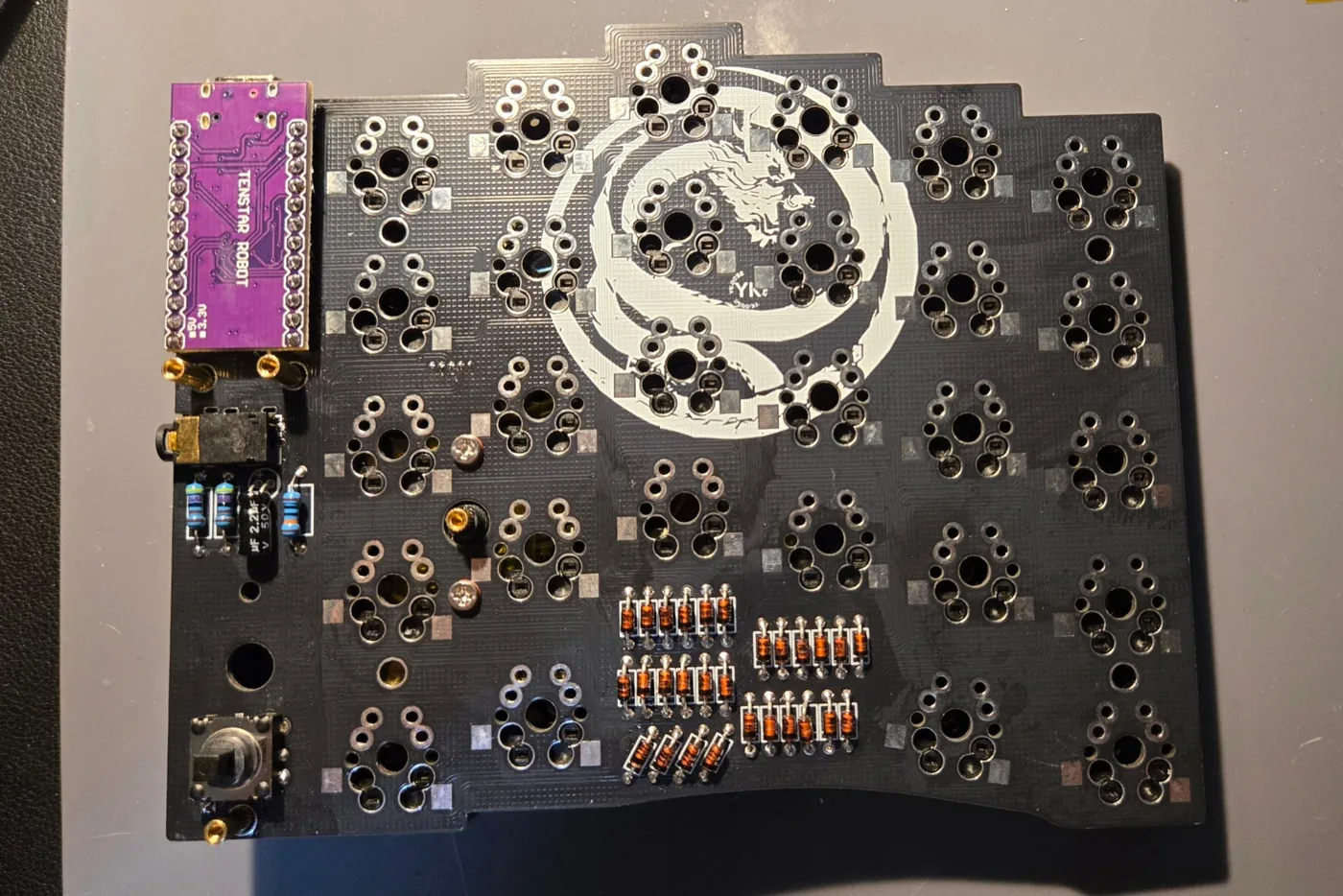
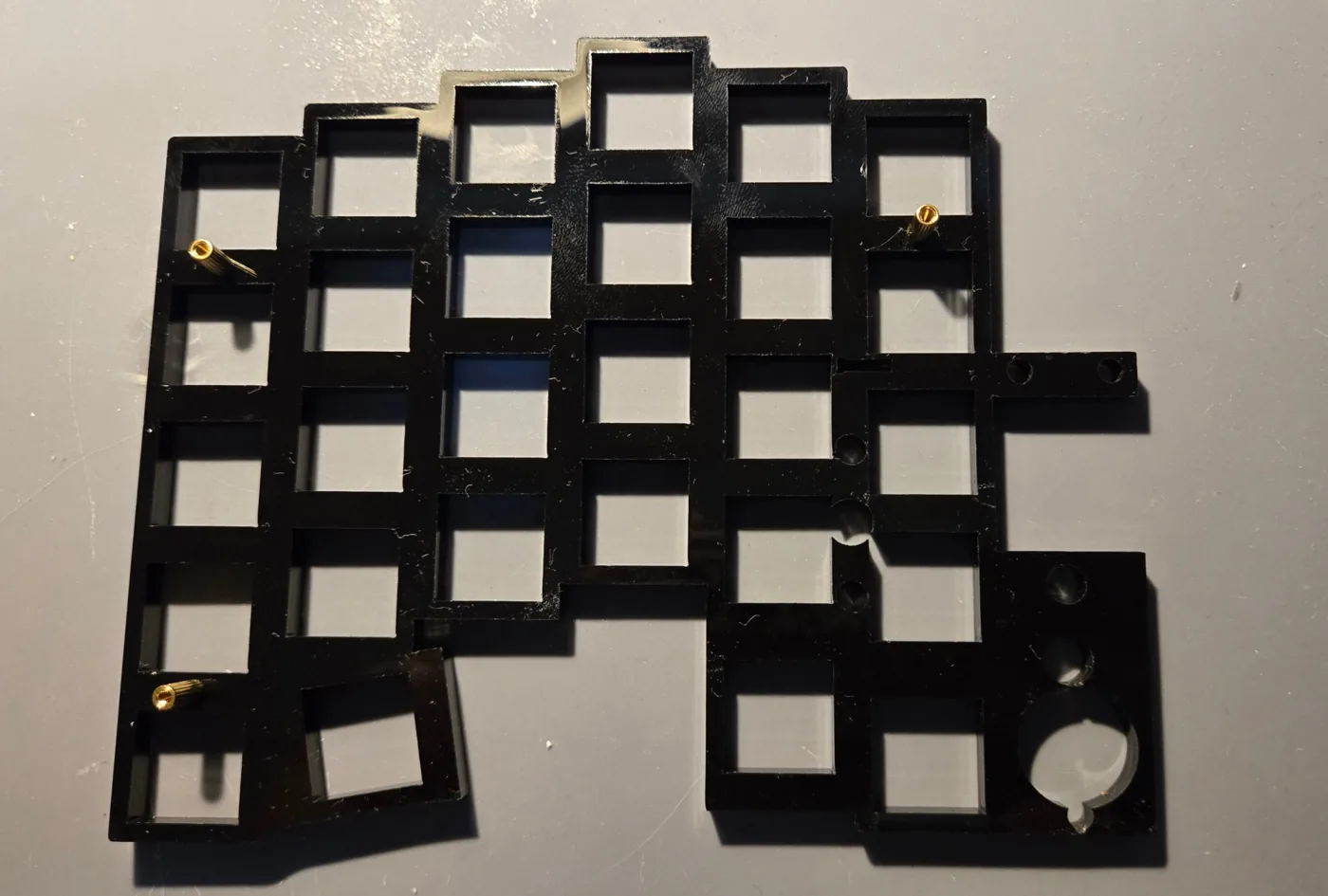
ケースは、アクリルの板を重ねて作ります。まず、保護紙(茶色の紙)が付いたまま、基板の上に、仮置きしました。
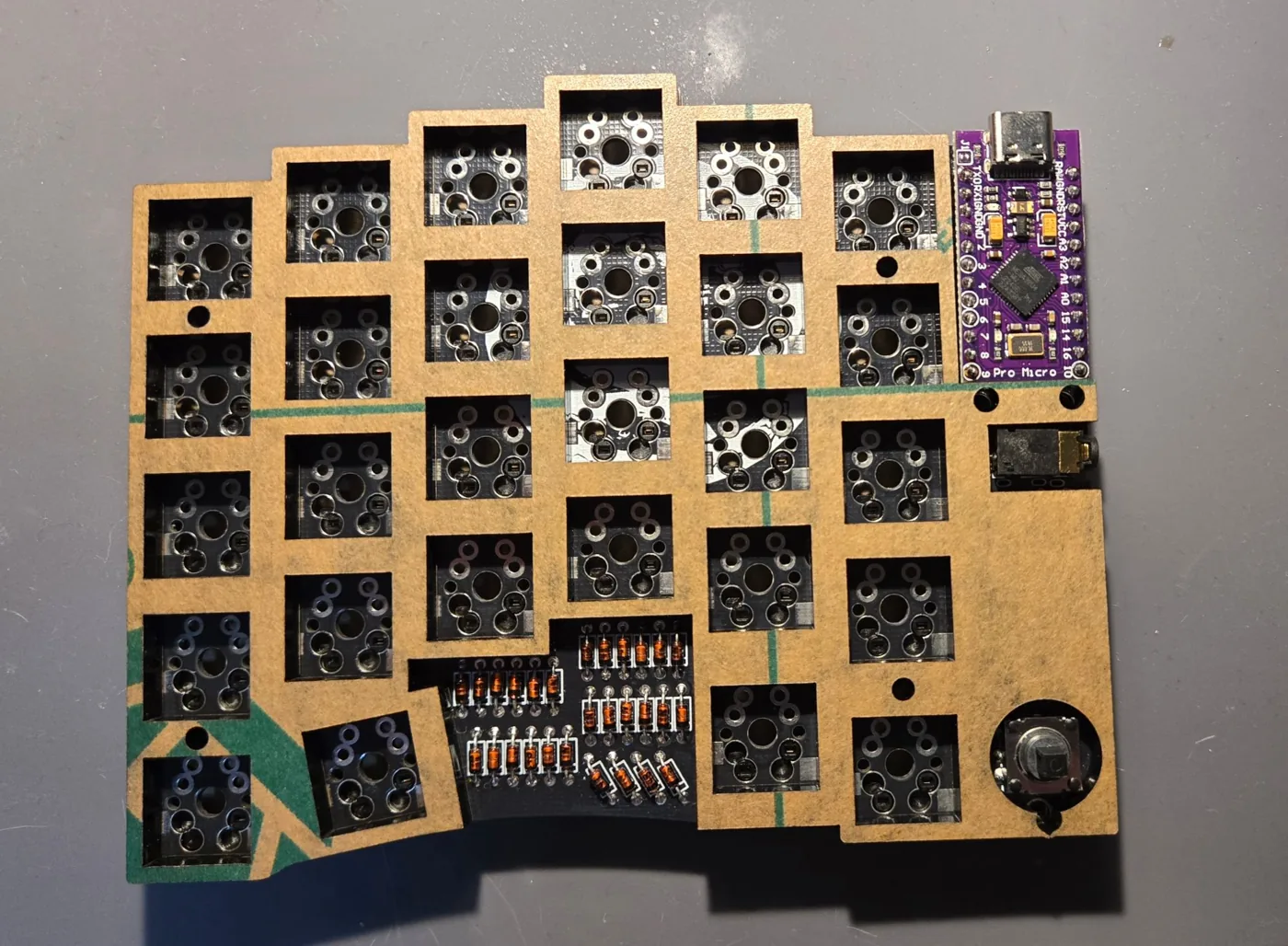
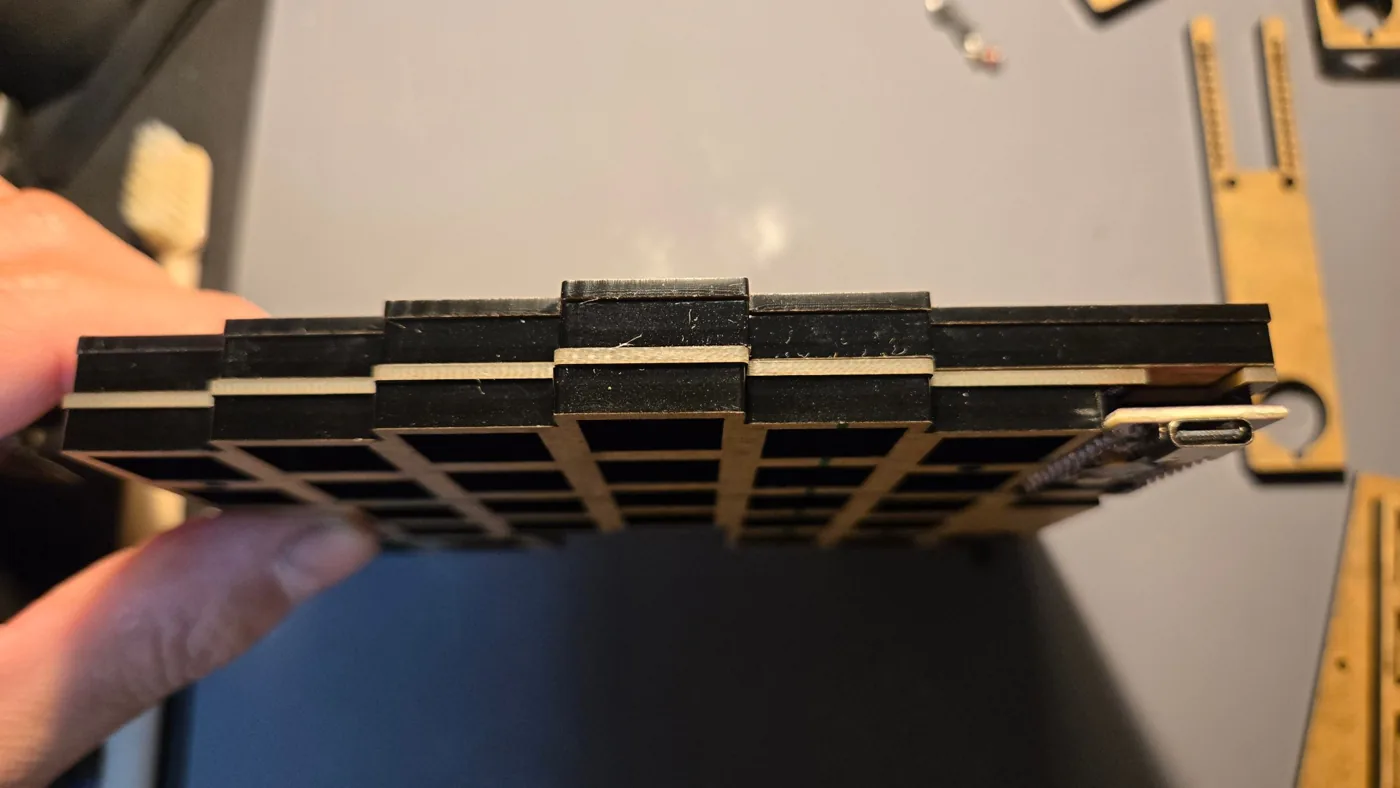
動画と、板の形から、考えた順番は、次のとおりです。
| 順番(下から) | 板 | 役目 |
|---|---|---|
| 1 | 底板 | 一番下。足(黒い円筒のスペーサー)が付く |
| 2 | ミドルフレーム | 基板の半田面を、浮かせる |
| 3 | 基板 | |
| 4 | スイッチプレート | スイッチの位置を決める、四角い穴の板 |
| 5 | Pro Micro の足を逃がす、細長い板 | ヘッダの足が出る所を、避ける |
| 6 | トッププレート | 一番上 |
板の枚数は、左右で、同じ組み合わせです。この順番で、仮置きして、穴が合うことを、確かめました。
保護紙を剥がして、組む
仮置きで、順番が決まったら、保護紙を、全部剥がします。地味に保護紙を剥がすのが面倒だった。剥がす途中で破れやすく、スイッチプレートのように細めの縁だらけのプレートはかなり時間がかかりました。板のくぼみや、スイッチの穴の縁にも、紙が残りやすいので、注意しました。
組み立ては、動画の字幕の注意を、守りました。
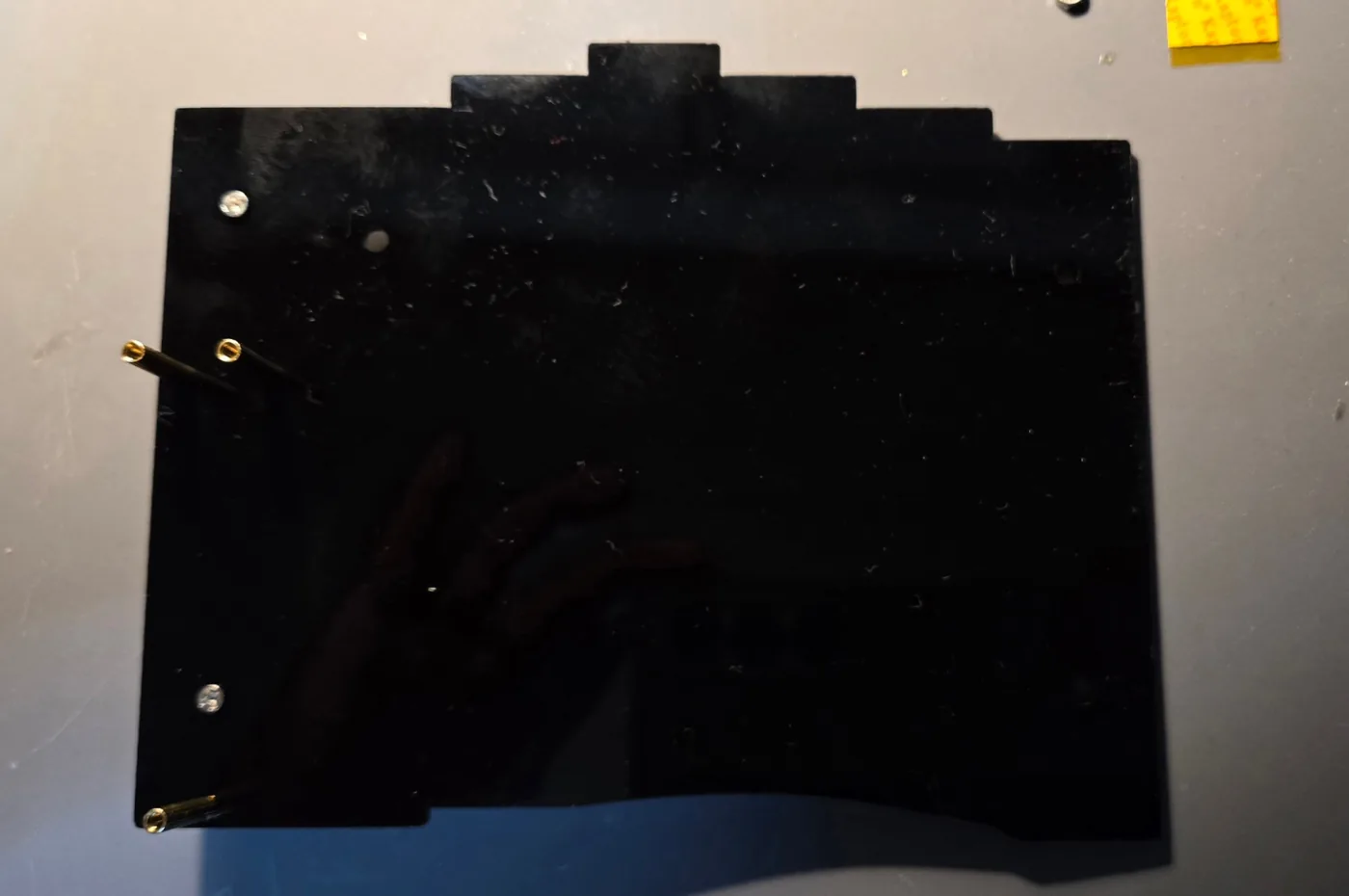
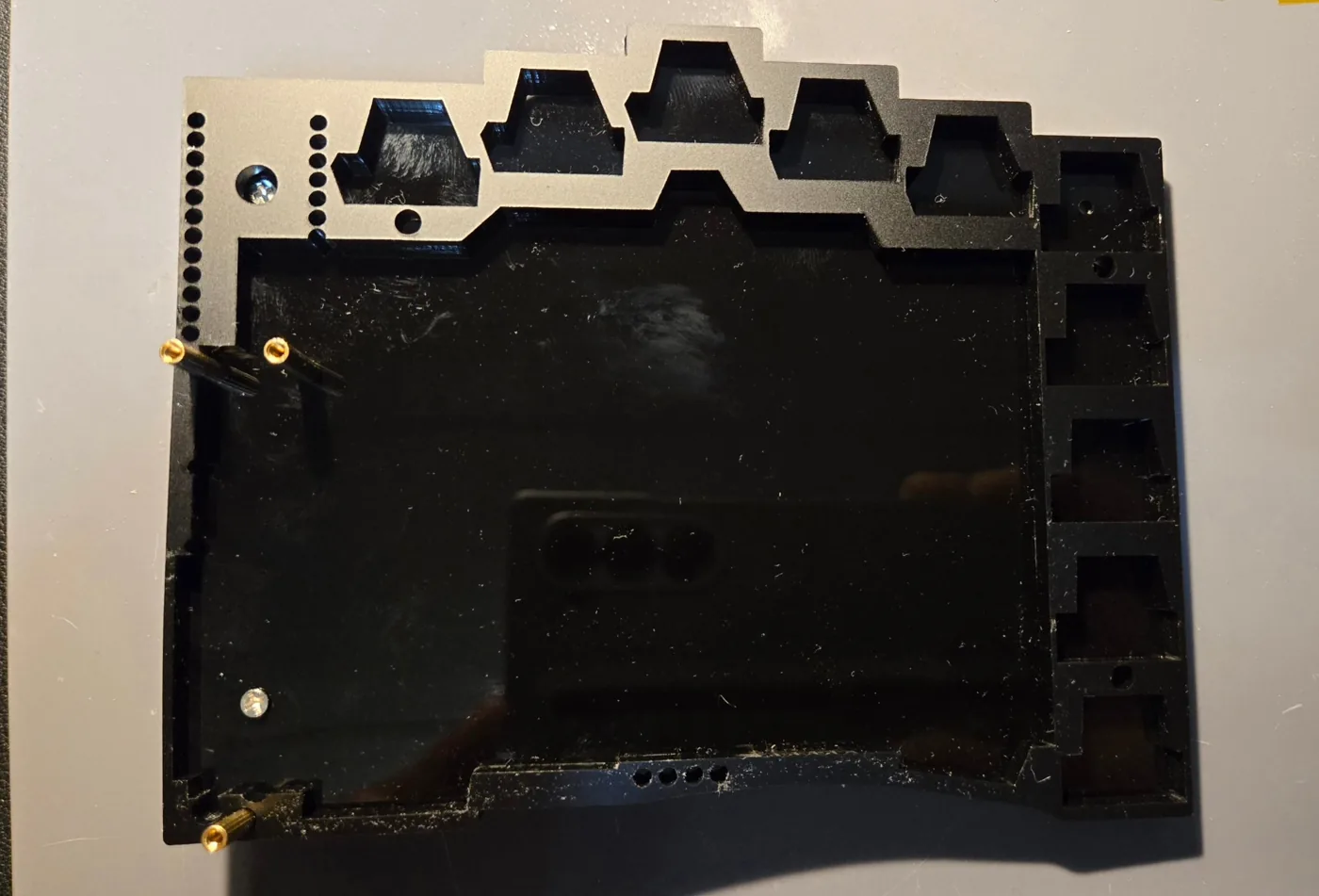
- 真鍮スペーサーの向きに、注意します。動画に、「ここは逆でした」という、お詫びの字幕がありました。Pro Micro 付近の3本は、底板から上向きに、スイッチプレートからは、下向きに付けます。
- ネジは、締めすぎません。アクリルが、割れるのが怖いので、手で回して、止まる所までにしました。
トラックポイントを付ける(右半分)
右半分の基板には、トラックポイントのモジュールを付けます。
ここで、手が止まりました。モジュールを、基板の、ホットスワップソケットがある面に、付けるのですが、ソケットの端子の位置の関係で、ナットを挟んで、ソケットとの距離を取ることができませんでした。そのままでは、モジュールの基板と、ソケットの端子が、ショートしかねません。
そこで、絶縁テープを使うことにしました。モジュールの基板に、テープを貼って、ソケットの端子と、触れても、ショートしないようにします。
テープは、ちょうど手元になかったので、注文して、届くまで、いったん、作業を止めました。買ったのは、これです。
テープが届いてから、モジュールを付けて、ケーブルを、基板のコネクタ(JST)につなぎました。JST のコネクタは、付く向きが1つしかないので、向きで迷うことは、ありませんでした。
取り付けの途中の写真は、勢いで、そのまま製作を続けてしまい、撮り忘れました。完成した状態は、このあとの写真で、ご覧ください。
できあがり
板を重ねて、ネジを締めて、側面の板を付けると、ケースが、できあがります。キースイッチは、以前に買ったけど調子が悪くなって処分したメカニカルキーボードから、抜いておいたものを使いました。保管しておいた甲斐がありました(^ω^)
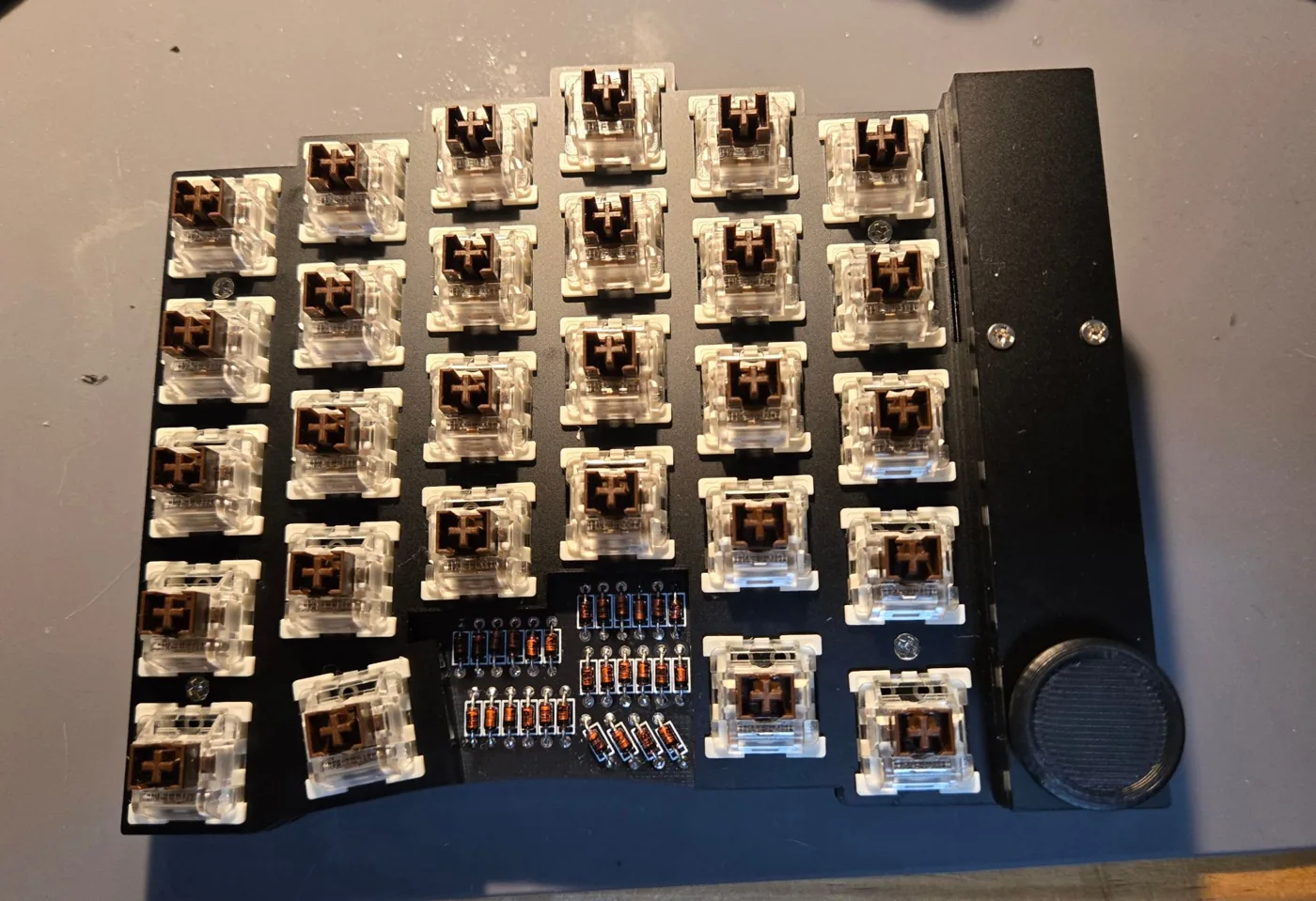
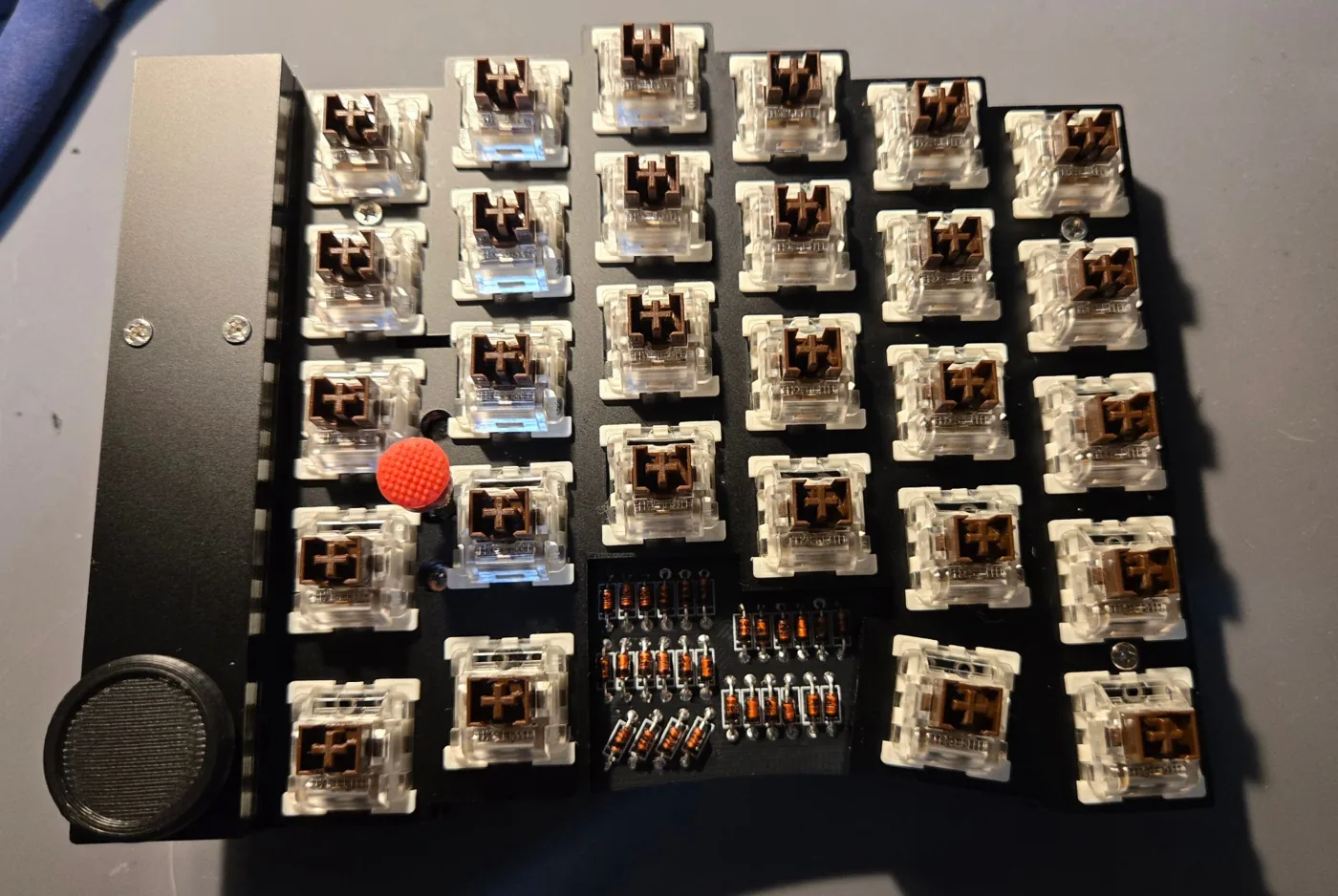
底板には、黒い円筒のスペーサー(足)を付けました。ここまで来ると、もう、ほとんど、キーボードです。むき出しの基板だけだったのが、アクリルケースの重みが加わり、手にずっしりとした、製品の感じが出てきました。
気をつけたこと
- 板を重ねる順番は、仮置きで、確認してから組む。
- 保護紙は、全部、剥がす。
- 真鍮スペーサーは、Pro Micro 付近の3本は底板から上向きに、スイッチプレートからは下向きに取り付け。
- ネジは、締めすぎない。 アクリルが割れます。
- トラックポイントのモジュールが、ソケットの端子に触れるため、絶縁テープで保護する。
次の記事
次は、キーキャップです。キースイッチと同じく、処分した市販のメカニカルキーボードから、剥ぎ取ったキーキャップ(笑)は、きれいに収まるのか?
DO52Pro分割キーボード自作キーボードケーストラックポイント